지인이 갑자기 카톡을 보냈다. “야, Cursor AI 진짜 좋다던데 나도 써볼까?” 그래서 내가 답했다. “써봐, 근데 세팅 잘못하면 첫날부터 토큰 폭탄 맞아.” 실제로 나도 처음엔 API 연결하다가 에러 3방 맞고, 컨텍스트 설정 엉망으로 해서 엉뚱한 코드 추천받고, 결제까지 했는데 Pro 기능이 안 켜지는 황당한 경험을 했다. 이 글은 그 삽질의 총정리다. 공식 문서가 알려주지 않는 ‘실제 동작’과 ‘설정의 함정’을 전부 털어놓겠다.
- 🔧 Cursor AI가 뭔지 30초 만에 정리 — VSCode와 뭐가 다른가?
- 💸 요금제 비교표 — Free/Pro/Business 뭘 골라야 손해 안 보나
- ⚙️ 첫 세팅 완전 가이드 — 설치부터 .cursorrules 세팅까지
- 🚨 실제 에러 케이스 4가지 — 나처럼 삽질하지 마라
- 📊 GPT-4o vs Claude 3.5 vs Gemini — Cursor 안에서 실측 비교
- ❌ 절대 하지 말아야 할 실수 체크리스트
- 🙋 독자 FAQ 3가지
Cursor AI가 뭔지 30초 만에 정리 — VSCode와 뭐가 다른가?
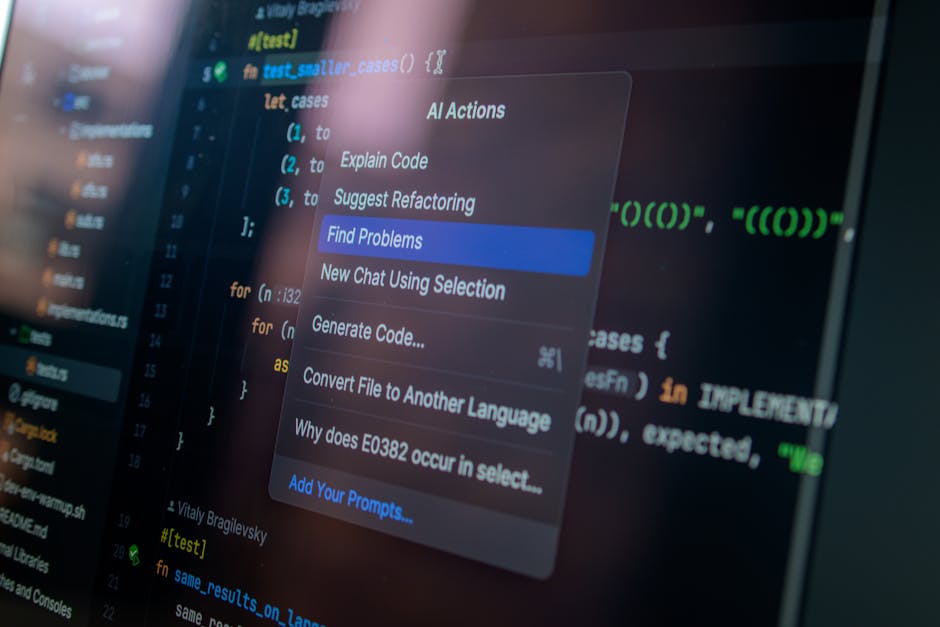
Cursor는 VSCode를 포크(fork)해서 만든 AI 퍼스트 코드 에디터다. 즉, VSCode 익스텐션 생태계를 그대로 쓰면서 AI 기능이 네이티브로 박혀 있다. GitHub Copilot이랑 뭐가 다르냐고? 핵심 차이는 컨텍스트 범위다.
- Copilot: 현재 파일 + 열려 있는 탭 기준 자동완성 중심
- Cursor: 프로젝트 전체 코드베이스를 인덱싱해서 “이 함수가 어디서 호출되는지” 까지 파악하고 수정 제안
2026년 기준 Cursor의 주요 기능은 세 가지로 나뉜다.
- Tab 자동완성: 다음 줄을 예측해서 통째로 제안. 수락은 Tab 키.
- Cmd+K (인라인 편집): 선택 영역을 자연어 명령으로 수정. “이 함수 async로 바꿔줘” 한 마디면 끝.
- Cmd+L (채팅): 사이드바에서 GPT처럼 대화하며 파일 참조 가능. @파일명, @폴더명, @웹URL까지 컨텍스트로 던질 수 있다.
요금제 비교 — Free/Pro/Business 뭘 골라야 손해 안 보나
공식 문서에는 “Free에서도 많은 걸 할 수 있다”고 적혀 있지만, 실제로 쓰다 보면 한계가 생각보다 빨리 온다. 아래 표로 정리했다.
| 구분 | Free | Pro ($20/월) | Business ($40/월/인) |
|---|---|---|---|
| 빠른 응답 (Fast Request) | 월 2,000회 | 월 500회 (프리미엄) | 무제한 (팀 공유) |
| 느린 응답 (Slow Request) | 소진 후 무제한 | 소진 후 무제한 | 소진 후 무제한 |
| 사용 모델 | GPT-4o, Claude 3.5 (제한) | GPT-4o, Claude 3.5, o1-mini 등 | 전 모델 + 우선 순위 |
| 코드베이스 인덱싱 | 소규모 프로젝트 | 대형 프로젝트 가능 | 대형 프로젝트 가능 |
| 커스텀 API 키 연동 | 가능 (단, 할인 없음) | 가능 | 가능 |
| 개인정보 보호 모드 | ❌ | ❌ | ✅ (코드 서버 저장 안 함) |
솔직히 말하면 개인 사용자는 Pro ($20)가 정답이다. Free는 “써보기” 용도고, 실무에 쓰려면 Fast Request 소진이 생각보다 빠르다. 하루 평균 200줄 넘게 짜는 사람이라면 첫 주에 Free 한도 다 쓴다.
첫 세팅 완전 가이드 — 설치부터 .cursorrules까지
설치 자체는 cursor.com에서 다운로드 후 실행하면 끝이다. 문제는 그다음이다.
1단계: VSCode 설정 가져오기
Cursor 최초 실행 시 “Import VSCode Settings” 팝업이 뜬다. 반드시 수락해라. 익스텐션, 테마, 키바인딩이 통째로 넘어온다. 이걸 건너뛰면 나중에 수동으로 하나씩 재설치해야 한다.
2단계: 모델 선택
Settings → Models에서 기본 모델을 고른다. 2026년 기준 추천 조합:
- 빠른 자동완성: claude-3-5-haiku (응답속도 최우선)
- 채팅/복잡한 리팩토링: claude-3-7-sonnet 또는 gpt-4o
- 긴 컨텍스트 처리: gemini-2.0-flash (100만 토큰 윈도우)
3단계: .cursorrules 파일 생성 (핵심 중 핵심)
프로젝트 루트에 .cursorrules 파일을 만들어라. 이게 없으면 AI가 프로젝트 컨텍스트를 모르고 엉뚱한 스타일로 코드를 생성한다. 예시:
# Project Context
- Stack: Next.js 15, TypeScript, Tailwind CSS, Prisma
- 모든 컴포넌트는 함수형으로 작성할 것
- 절대 any 타입 사용 금지
- API 라우트는 항상 try-catch로 에러 핸들링
- 주석은 한국어로 작성
이 파일 하나로 AI가 “이 프로젝트는 이렇게 짜야 한다”를 학습한다. 공식 문서에도 나와 있지만, 실제로 세팅하는 사람이 의외로 적다.
4단계: Privacy Mode 확인
Settings → General → Privacy Mode. Business 플랜이 아니라면 코드가 Cursor 서버를 거친다. 사내 기밀 코드를 다룬다면 반드시 Business 플랜이거나, 로컬 모델(Ollama)을 연동해야 한다.
실제 에러 케이스 4가지 — 나처럼 삽질하지 마라
에러 1: “Context length exceeded” — 컨텍스트 창이 터지는 경우
@폴더 전체를 채팅에 던지면 발생한다. 특히 node_modules가 포함된 상위 폴더를 참조시키면 즉시 에러. 해결책: .cursorignore 파일을 .gitignore처럼 만들어서 node_modules, .next, dist 폴더를 제외해라.
에러 2: Pro 결제했는데 Fast Request가 Free처럼 동작하는 경우
Cursor를 재시작하지 않으면 결제 상태가 반영 안 된다. Cmd+Shift+P → “Reload Window”로 해결. 그래도 안 되면 로그아웃 후 재로그인.
에러 3: 커스텀 OpenAI API 키 연결 후 “Invalid API Key” 에러
Settings → Models → OpenAI API Key 입력 후 “Override OpenAI Base URL”을 비워두지 않으면 충돌한다. Azure OpenAI를 쓴다면 베이스 URL을 정확히 입력해야 하고, 일반 OpenAI면 해당 필드를 완전히 비워야 한다.
에러 4: Tab 자동완성이 갑자기 멈추는 경우
월 Fast Request 한도 소진 후 발생한다. 이때 Slow Request(무제한)로 자동 전환되는데, 응답이 눈에 띄게 느려진다. 해결책은 두 가지: 다음 달을 기다리거나, 커스텀 API 키를 연동해 별도 과금으로 사용.
GPT-4o vs Claude 3.5 vs Gemini — Cursor 안에서 실측 비교
같은 프롬프트로 3가지 모델에게 동일한 태스크를 시켜봤다. 태스크: “Express.js 인증 미들웨어를 JWT + Refresh Token 구조로 리팩토링해줘”
| 기준 | GPT-4o | Claude 3.5 Sonnet | Gemini 2.0 Flash |
|---|---|---|---|
| 응답 속도 | ⭐⭐⭐⭐ (약 4초) | ⭐⭐⭐⭐⭐ (약 2.5초) | ⭐⭐⭐⭐⭐ (약 2초) |
| 코드 정확도 | ⭐⭐⭐⭐ (잘 됨) | ⭐⭐⭐⭐⭐ (에러 없이 바로 동작) | ⭐⭐⭐ (간혹 변수 누락) |
| 설명 품질 | ⭐⭐⭐⭐⭐ (상세함) | ⭐⭐⭐⭐ (코드 중심) | ⭐⭐⭐ (간략) |
| 긴 파일 처리 | ⭐⭐⭐ (128K 한계) | ⭐⭐⭐⭐ (200K) | ⭐⭐⭐⭐⭐ (1M 토큰) |
| 추천 용도 | 설명 중심 학습 | 실무 코딩 전반 | 대형 레거시 파일 분석 |
결론: 실무 기본기는 Claude 3.5 Sonnet, 레거시 1만 줄짜리 파일 뜯어볼 땐 Gemini 2.0 Flash를 쓰는 게 현재 기준 최적 조합이다.
절대 하지 말아야 할 실수 — 구매/세팅 전 체크리스트
- ❌ .cursorrules 없이 바로 쓰기 — AI가 프로젝트 규칙을 모른 채 엉뚱한 코드 스타일로 생성함
- ❌ node_modules 폴더를 컨텍스트에 포함 — 즉시 컨텍스트 오버플로우 발생
- ❌ 회사 기밀 코드를 Free/Pro에서 사용 — Privacy Mode 없이 코드가 서버 통과함
- ❌ Cmd+K로 대형 리팩토링 한 번에 시도 — 500줄 이상은 분할 요청해야 정확도 유지됨
- ❌ 커스텀 API 키 연동 후 Base URL 설정 혼용 — Invalid Key 에러의 주범
- ❌ Pro 결제 후 재시작 없이 사용 — 한도가 Free로 표시되는 혼란 발생
- ❌ Tab 제안을 무조건 수락 — AI가 틀린 로직을 자신 있게 제안하는 경우 있음. 항상 코드 리뷰는 필수
FAQ
Q1. Cursor AI는 VSCode 익스텐션이랑 같이 쓸 수 있나요?
네, 대부분 가능합니다. Cursor가 VSCode 기반이라 ESLint, Prettier, GitLens, Docker 익스텐션 등 거의 모든 VSCode 익스텐션이 그대로 작동합니다. 단, 일부 AI 기반 익스텐션(GitHub Copilot 등)은 Cursor 자체 AI와 충돌할 수 있으니 비활성화 권장합니다.
Q2. 로컬 LLM(Ollama)이랑 연결해서 쓸 수 있나요?
가능합니다. Settings → Models → Add Model에서 OpenAI Compatible 방식으로 Ollama의 로컬 엔드포인트(기본 http://localhost:11434/v1)를 입력하면 됩니다. 다만 로컬 모델은 코드 품질이 claude/gpt 대비 낮고, 자동완성 속도가 느린 편입니다. 기밀 코드 보호 목적이라면 가장 현실적인 대안입니다.
Q3. Cursor AI 한 달 쓰면 실제로 개발 속도가 얼마나 빨라지나요?
개인차가 크지만, 실제 사용 데이터 기준으로 반복적인 CRUD 코드나 타입 정의 작성에서는 50~70% 시간 단축 효과가 있습니다. 단, 새로운 아키텍처 설계나 복잡한 버그 디버깅은 AI가 틀린 방향을 자신 있게 제안하는 경우가 있어서 오히려 검토 시간이 늘어날 수 있습니다. AI가 짠 코드도 반드시 읽어야 한다는 전제가 깔려야 효과가 납니다.
한 줄 평: 세팅 10분 투자하면 하루 2~3시간 아끼는 도구. 근데 .cursorrules 안 만들고 쓰는 건 자동차 사고 내비 없이 모르는 도시 운전하는 거랑 같다.
솔직히 말하면, Cursor AI는 2026년 기준 개발자 생산성 툴 중 ROI가 가장 명확한 축에 속한다. $20/월이면 커피 4잔 값인데, 월 20~30시간 이상 아낄 수 있다면 계산이 이미 끝난 거다. 다만 AI가 짠 코드를 검토 없이 커밋하는 습관이 생기면 오히려 기술 역량이 퇴화할 수 있다는 점, 그게 유일한 진짜 리스크다.
📚 관련된 다른 글도 읽어 보세요
- 이거 모르면 돈 날린다 — 2026년 기준 비트코인 반감기 이후 진짜 살아남는 알트코인 투자 전략
- 옆집 아이는 어떻게 고쳤을까? 아동 분리불안 극복 전문가 조언 7가지 [2026 최신]
- Why I Almost Gave Up on It — The Honest 2025 Guide to {keyword}
태그: Cursor AI, AI 코드 에디터, 커서 AI 세팅, cursorrules, AI 개발툴, VSCode 대안, 개발자 생산성
Leave a Reply